江苏省吴江市双板桥路3号兴源网络

0512-63028342

ly@wjxy.net.cn

win10关闭数字签名设置方法

win10关闭数字签名设置方法

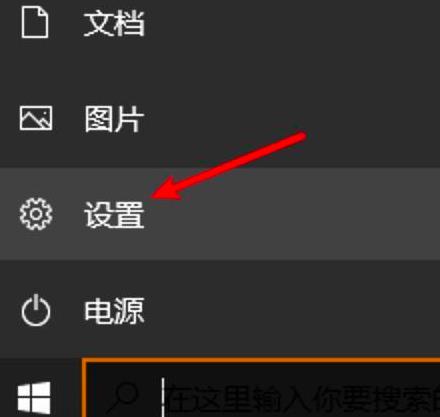
  1、首先我们打开并登录操作系统左下角,开始菜单上单击选择设置。
win10如何关闭数字签名?win10关闭数字签名设置方法

  2、我们在设置页面选择“更新和安全。

win10如何关闭数字签名?win10关闭数字签名设置方法

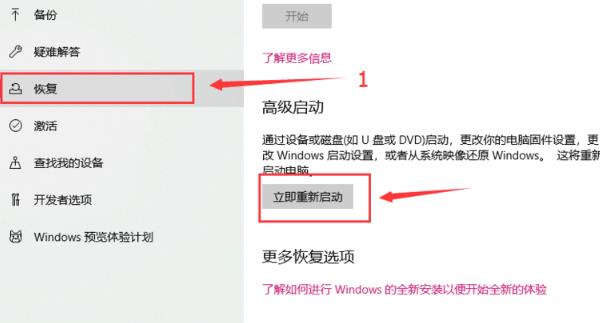
  3、我们在“更新和安全页面”找到左侧的恢复选项,在右侧选择“立即重新启动”。如图所示:
win10如何关闭数字签名?win10关闭数字签名设置方法

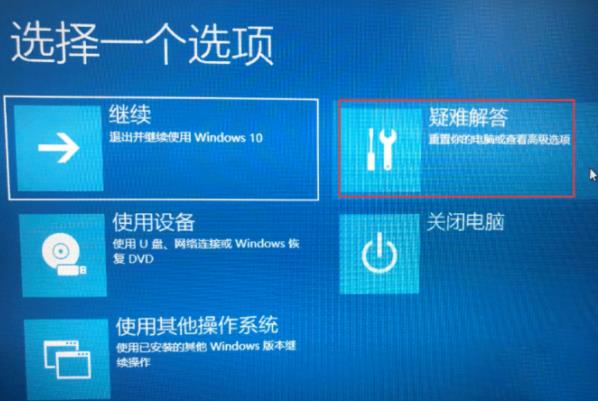
  4、在启动页面选择疑难解答。

win10如何关闭数字签名?win10关闭数字签名设置方法

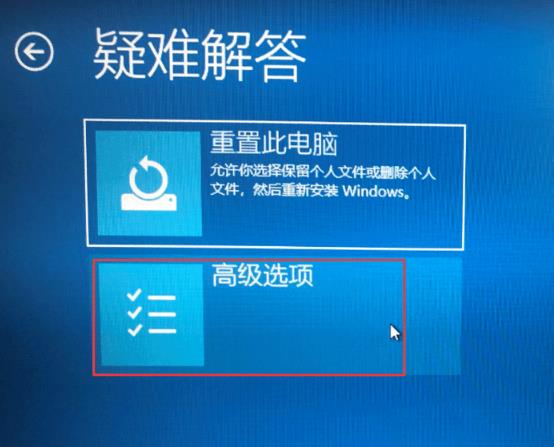
  5、进入疑难解答页面选择“高级选项”。

win10如何关闭数字签名?win10关闭数字签名设置方法

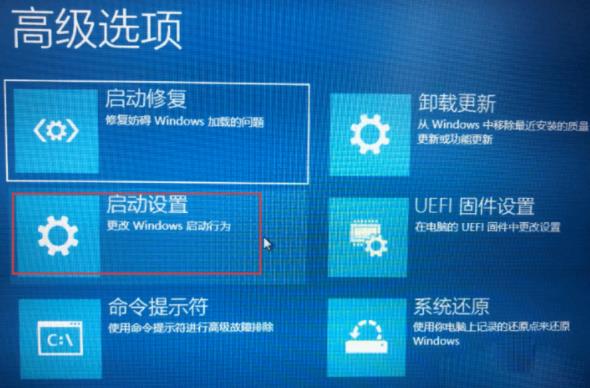
  6、在“高级选项”页面中选择“启动设置”。

win10如何关闭数字签名?win10关闭数字签名设置方法

  7、然后我们在启动设置页面选择“重启”。

win10如何关闭数字签名?win10关闭数字签名设置方法

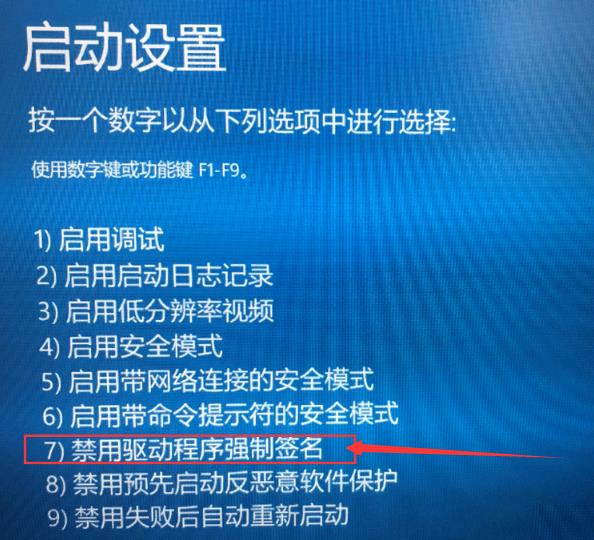
  8、系统重新启动以后在启动设置页面按“7”或者“F7”选择禁用驱动程序强制签名即可。
win10如何关闭数字签名?win10关闭数字签名设置方法

发表回复